GUIDE
線上課程上課指南
這一頁幫你把上課前的準備一次搞定:設備、軟體安裝、進入教室的每一步。跟著做,孩子的第一堂課就能準時、順利開始。
加入官方 LINE・真人協助安裝卡住、登入不了、臨時要改上課時間,加 LINE 直接說,真人陪你處理,不用自己硬弄。
上課時孩子卡住按一下「我要發問」,真人老師隨時連線。
TIMELINE
課前準備,總共三步
收到行前通知信之後,照這個順序做就好。
上課時間到・當天
孩子上課,家長前後陪一段
開始的前 10 分鐘陪孩子進教室、確認聲音,這段最能看出孩子面對程式的真實反應。中間跟著老師操作就好,你可以先去忙。
體驗課的最後,老師會驗收孩子的成果,孩子會邀請你回到電腦前,接著課程顧問會與你說明孩子今天的學習表現與適合的方向。這是整堂課最有價值的一段,請把課程結束後的 15–20 分鐘留下來。
GET READY
孩子的課程要用什麼設備、裝什麼軟體?
先找到孩子的課程,設備需求與要裝的軟體都寫在裡面。從行前通知信點進來的家長,系統已經幫你切好了。
孩子上的是哪一門課?
麥塊課程要用 Windows 或 Mac 電腦上課
課程軟體無法在 iPad、手機上執行,且規格需求比一般課程高。建議搭配滑鼠,麥塊操作用觸控板會很吃力。
| 作業系統 | Windows 10 以上/macOS 12(Monterey)以上 |
|---|---|
| 處理器 | Intel Core i3-4150 以上,或同級效能 |
| 記憶體 | Windows 需 16 GB 以上/Mac 需 8 GB 以上 |
| 顯示卡 | 內顯 Intel HD 4000 以上,或獨顯 Nvidia 400 系列以上 |
| 硬碟 | 20 GB 以上可用空間 |
近 3 年出產的電腦通常都符合。不確定孩子的電腦跑不跑得動?加官方 LINE 傳電腦型號,我們幫你確認。
1.安裝麥塊「教育版」Minecraft Education
整堂課孩子都在麥塊裡操作,這一步請務必完成。安裝後打開,看到「歡迎 MINECRAFT EDUCATION」的登入畫面,就代表安裝成功,到這裡就可以了。
看到這個畫面=安裝完成。先不用登入,也不用點「體驗課程」。
點「登入」會出現 Microsoft 的登入視窗,這裡先不用動。登入帳密是一次性的專屬帳號,課程顧問會在上課當天致電提供、帶著你一起輸入,現在不用註冊、不用先準備。
前往麥塊教育版下載頁 →2.安裝 AnyDesk(老師上課即時協助用)
線上教室的畫面分享讓老師看得到孩子的操作;AnyDesk 則讓老師在孩子卡住時能直接動手示範。老師只在課程進行中、經你同意後才連線,課程結束關閉即可。
不確定怎麼裝?看安裝教學影片:Mac 版|Windows 版。
前往 AnyDesk 下載頁 →Roblox AI 要用 Windows 或 Mac 電腦上課
課程軟體無法在 iPad、手機上執行,且是所有課程中規格需求最高的。建議搭配滑鼠。
| 作業系統 | Windows 10 以上(建議 11)/macOS 10.15 以上(建議 14) |
|---|---|
| 處理器 | Intel Core i5-4690 以上、Apple M1 以上,或同級效能 |
| 記憶體 | Windows 需 16 GB 以上/Mac 需 8 GB 以上 |
| 顯示卡 | Nvidia GTX 770/AMD R9 380/Apple M1 以上 |
| 硬碟 | 20 GB 以上可用空間 |
安裝軟體時需要電腦的系統管理員權限,用 Mac 上課的家庭,請把解鎖密碼準備好。近 3 年出產的電腦通常都符合;不確定跑不跑得動?加官方 LINE 傳電腦型號,我們幫你確認。
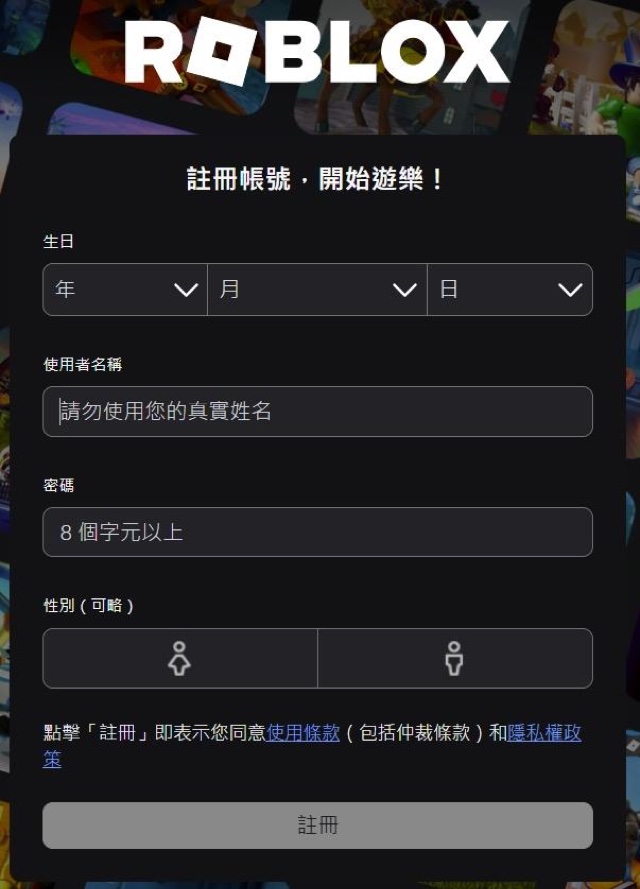
1.建立 Roblox 帳號(已有帳號可跳過)
到 Roblox 官網首頁就是註冊表單,帶著孩子填寫完成註冊即可。使用者名稱請勿使用孩子的真實姓名,並記下帳號密碼,安裝後登入、上課當天都會用到。
2.安裝 Roblox
到 Roblox 官網下載安裝(Mac 點「下載 Mac App」,Windows 會下載 .exe 安裝檔)。
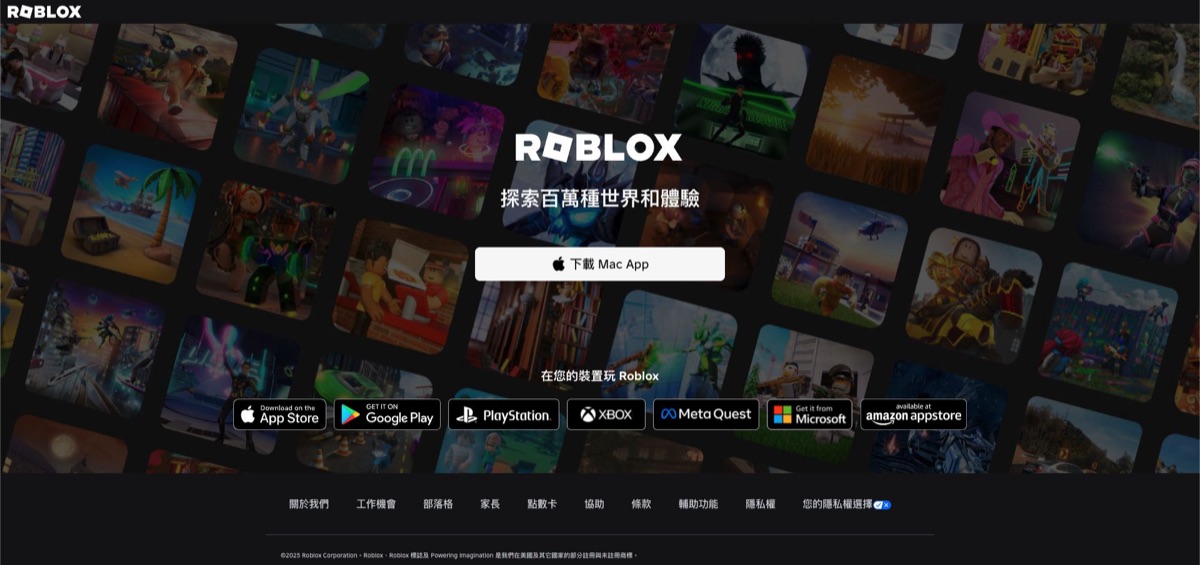
裝好後打開,用剛剛建立的帳號密碼登入成功,這一步就完成了。
前往 Roblox 官網 →3.安裝 Roblox Studio(上課的創作工具)
到 Roblox 創作者中心,點「下載 Studio」安裝。
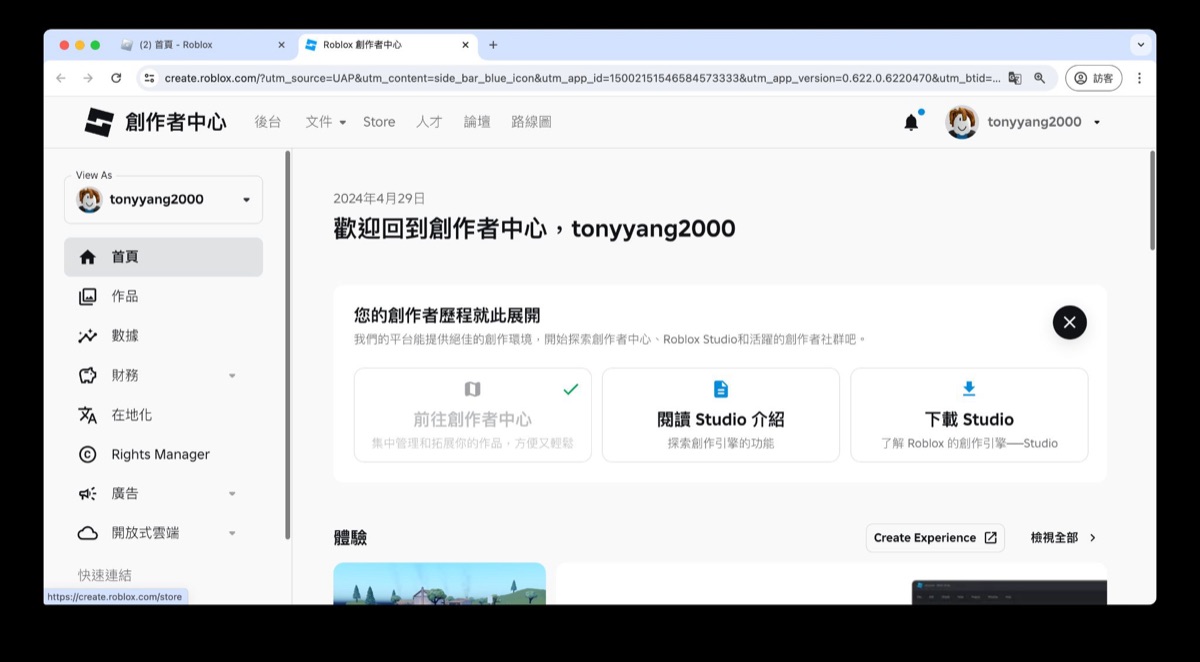
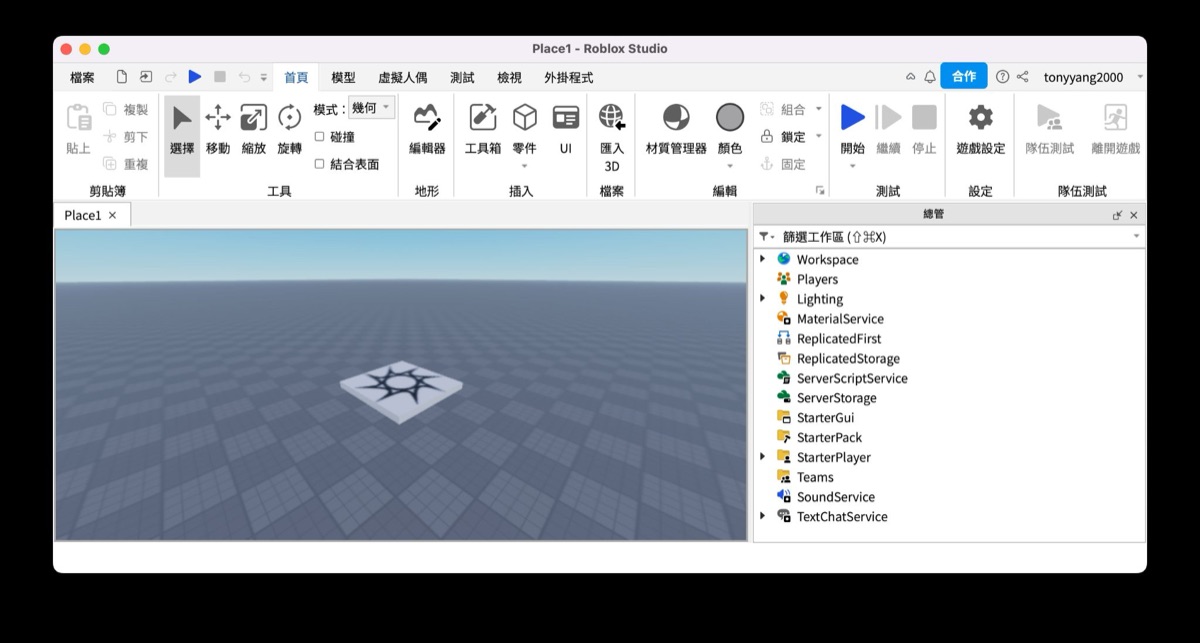
安裝後登入(部分電腦要重新登入一次),看到 Studio 首頁就代表登入成功。
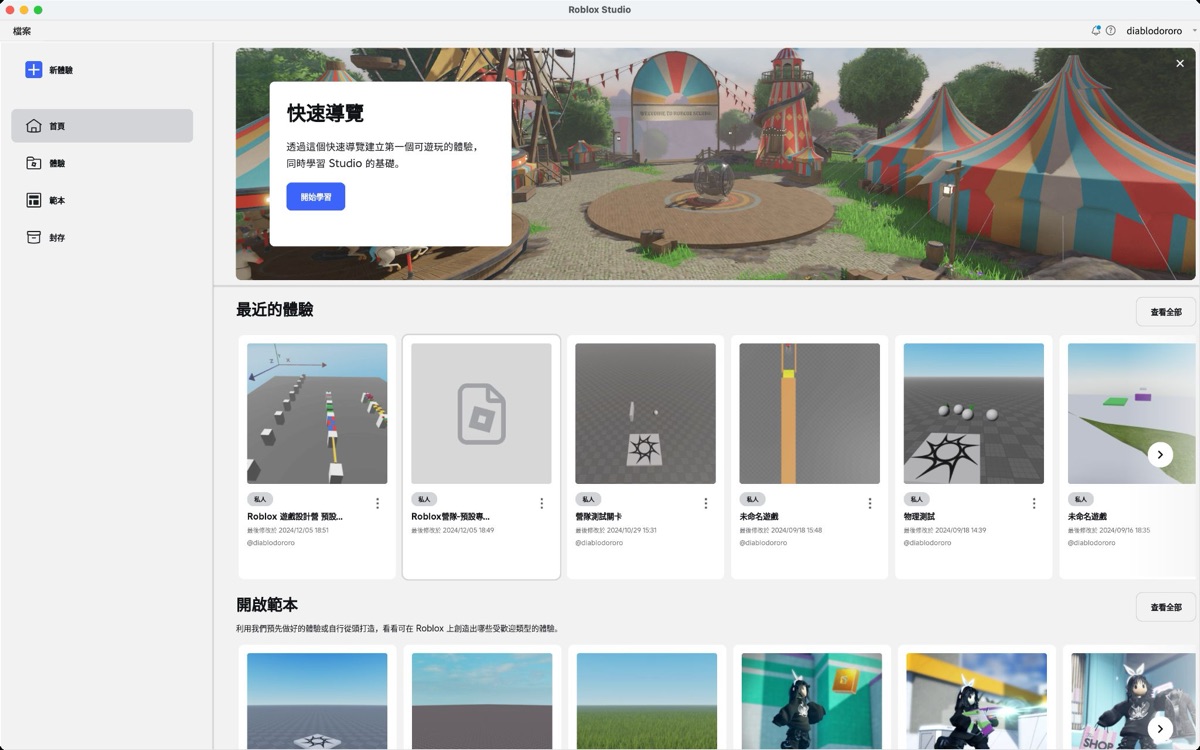
介面若是英文:點 FILE → Studio Settings,搜尋「lang」,把 Language 改成「中文(繁體)」後關閉重啟。
4.安裝 AnyDesk(老師上課即時協助用)
線上教室的畫面分享讓老師看得到孩子的操作;AnyDesk 則讓老師在孩子卡住時能直接動手示範。老師只在課程進行中、經你同意後才連線,課程結束關閉即可。
不確定怎麼裝?看安裝教學影片:Mac 版|Windows 版。
前往 AnyDesk 下載頁 →電腦、iPad 都可以上課
一般家用電腦(能順跑 Google Chrome 即可),或 iPad。
用電腦:不用安裝任何軟體,有 Google Chrome 就可以。
用 iPad:開啟 App Store → 搜尋「OrangeApple Learning App」→ 點「取得」安裝,上課當天用行前通知信裡的帳號密碼登入,進教室與螢幕分享步驟見「用 iPad 上課的家庭」。Android 裝置目前不支援。
電腦、iPad 都可以上課
一般家用電腦(能順跑 Google Chrome 即可),或 iPad。
用電腦:不用安裝任何軟體,有 Google Chrome 就可以。
用 iPad:開啟 App Store → 搜尋「OrangeApple Learning App」→ 點「取得」安裝,上課當天用行前通知信裡的帳號密碼登入,進教室與螢幕分享步驟見「用 iPad 上課的家庭」。Android 裝置目前不支援。
小提醒:iPad 上課時,登入後請點右上角「我的課程」→ 選「麥思數學」進入。
電腦、iPad 都可以上課
電腦規格一般家用等級即可(Windows 7/macOS 10.13 以上、記憶體 8 GB 以上)。
用電腦:不用安裝任何軟體,有 Google Chrome 就可以。
用 iPad:開啟 App Store → 搜尋「OrangeApple Learning App」→ 點「取得」安裝,上課當天用行前通知信裡的帳號密碼登入,進教室與螢幕分享步驟見「用 iPad 上課的家庭」。Android 裝置目前不支援。
就這樣,沒有其他要裝的
菁英 Scratch/Python 課程全程在瀏覽器(或 App)中進行,不需要安裝任何課程軟體。上課當天提早 15 分鐘進教室即可。
JavaScript 課程請用電腦上課
一般家用電腦(能順跑 Google Chrome 即可),Windows 或 Mac 都行。
不用安裝任何軟體,有 Google Chrome 就可以。上課當天用行前通知信裡的帳號密碼登入橘蘋學習平台即可。
這門課不支援 iPad 與手機。JavaScript 要打的程式碼量大,用觸控鍵盤會讓孩子跟不上老師的節奏,請準備筆電或桌上型電腦。
兩件事跟其他課程不一樣
課後沒有單獨的家長說明會。JavaScript 的體驗是安排在既有班級中進行,課程結束後不會另外安排說明會;想了解孩子當天的學習狀況,加官方 LINE 告訴我們,課程顧問會另外與你聯繫。
下方「上課當天怎麼進教室」請看電腦的部分,iPad 那一段不適用於這門課。
電腦、iPad 都可以上課
電腦規格一般家用等級即可(Windows 10 以上/macOS 10.14 以上、記憶體 8 GB 以上),建議搭配滑鼠。
用電腦:不用安裝任何軟體,有 Google Chrome 就可以。
用 iPad:開啟 App Store → 搜尋「OrangeApple Learning App」→ 點「取得」安裝,上課當天用行前通知信裡的帳號密碼登入,進教室與螢幕分享步驟見「用 iPad 上課的家庭」。Android 裝置目前不支援。
手機螢幕太小,課程中要看的圖表與操作會看不清楚,請不要用手機上課。
就這樣,沒有其他要裝的
財商素養課程全程在瀏覽器(或 App)中進行,不需要安裝任何課程軟體,也不需要 AnyDesk。上課當天提早 15 分鐘進教室即可。
CLASSROOM
上課當天,怎麼進教室?
三種裝置的步驟不一樣,選一個,只看你需要的那一份。
孩子今天用哪一台上課?
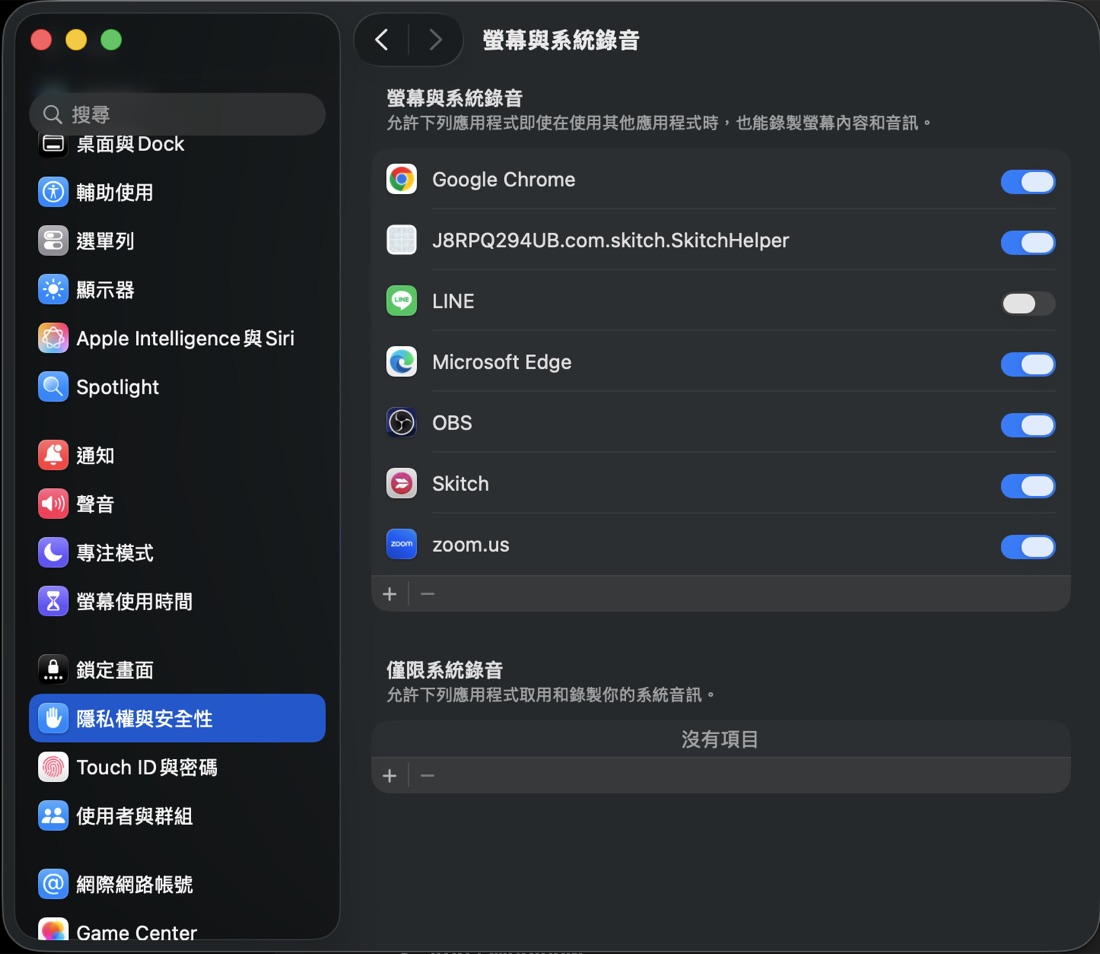
第一次用 Mac 上課:請先做這個設定
不先設定,等一下分享畫面會被 Mac 擋下來。允許 Chrome 使用麥克風與螢幕錄製,設定一次就好,之後上課不用再設。做完再往下走進教室四步。
打開「系統設定」→ 點「隱私權與安全性」
右邊列表裡就有等一下要用的「麥克風」和「螢幕與系統錄音」。
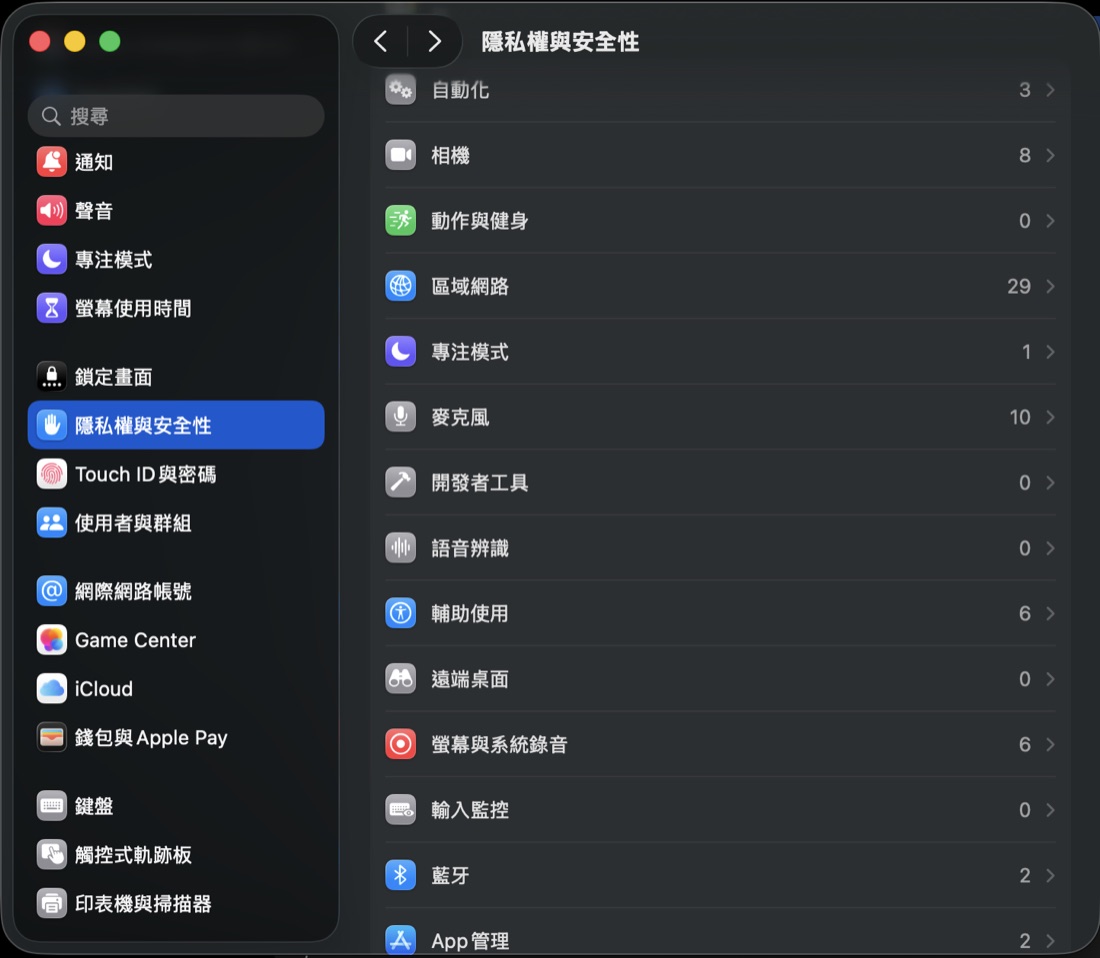
點「麥克風」→ 把 Google Chrome 打開
找到 Google Chrome,把開關打開(變綠色)。
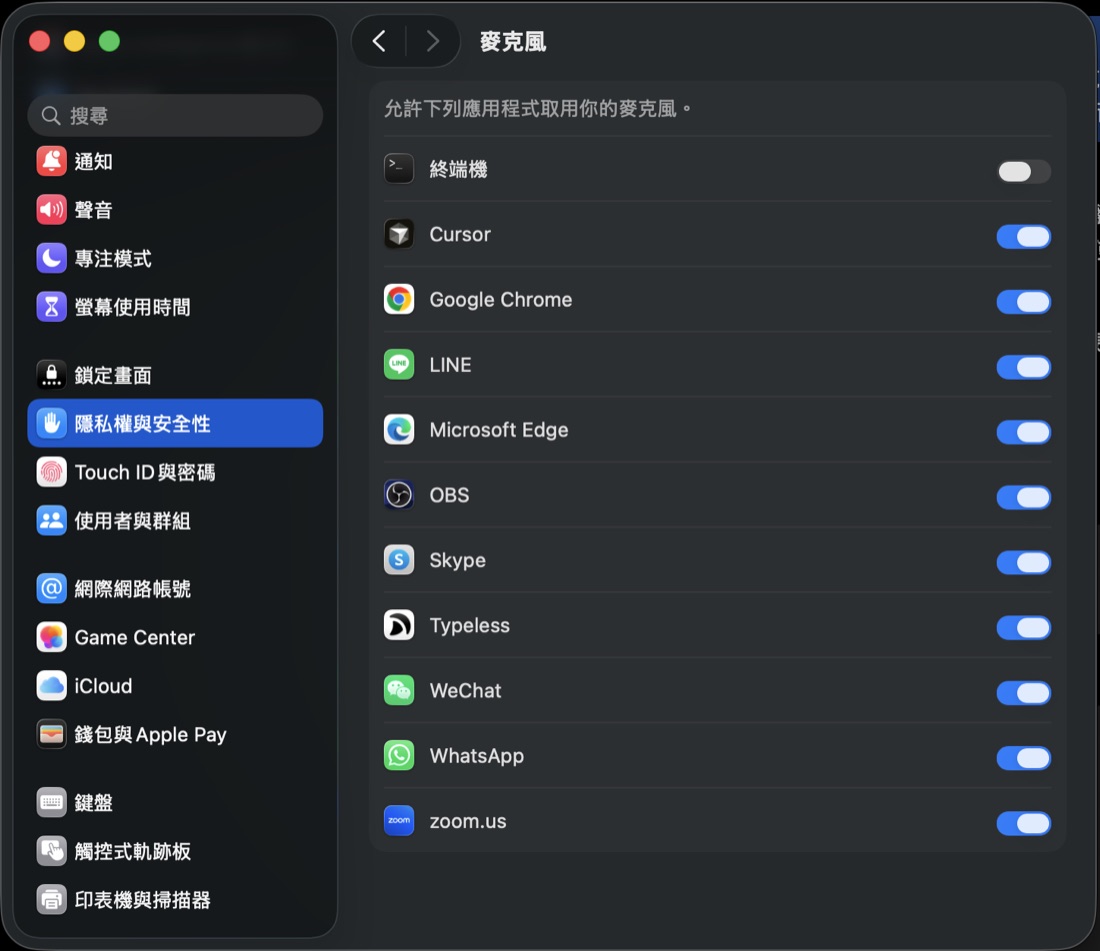
點「螢幕與系統錄音」→ 一樣把 Google Chrome 打開
系統可能會要求重新開啟 Chrome,按確認即可,設定就完成了。(較舊的 macOS 介面不同但邏輯一樣:系統偏好設定 → 安全性與隱私權 → 麥克風/螢幕錄製勾選 Chrome;不確定就加 LINE,我們陪你設。)
用 Mac 的家庭:AnyDesk 也要授權,而且是兩個項目
只把 AnyDesk 裝好還不夠,沒授權老師當天連不進來。一樣在「隱私權與安全性」裡設定,做一次就好。
點「輔助使用」,清單裡找不到 AnyDesk 是正常的
AnyDesk 不會自己出現在清單上,要你手動加進去。點清單左下角的「+」。

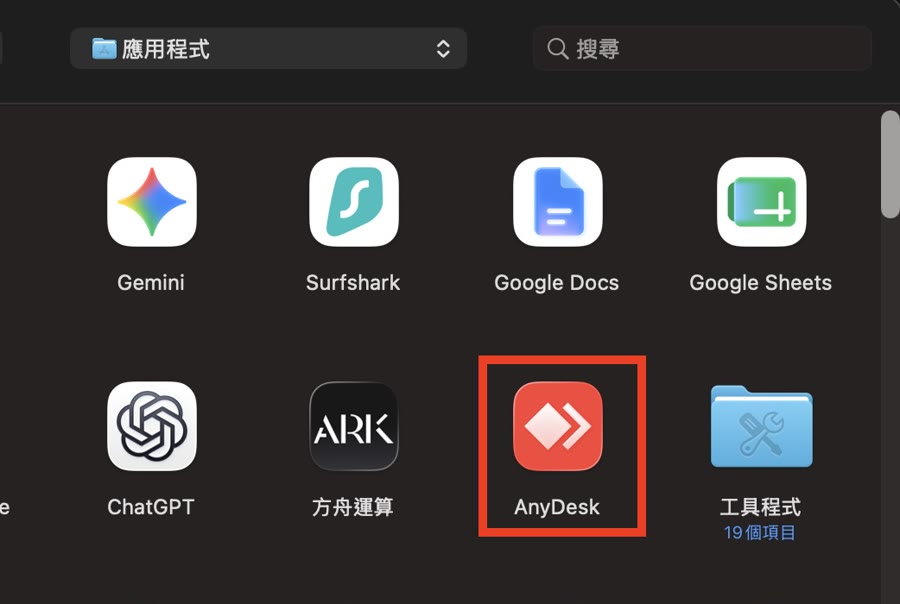
用 Touch ID 或密碼解鎖,再到「應用程式」裡選 AnyDesk
Mac 會先要你解鎖,指紋或電腦密碼都可以。接著在「應用程式」資料夾裡找到 AnyDesk,選它、按「打開」。
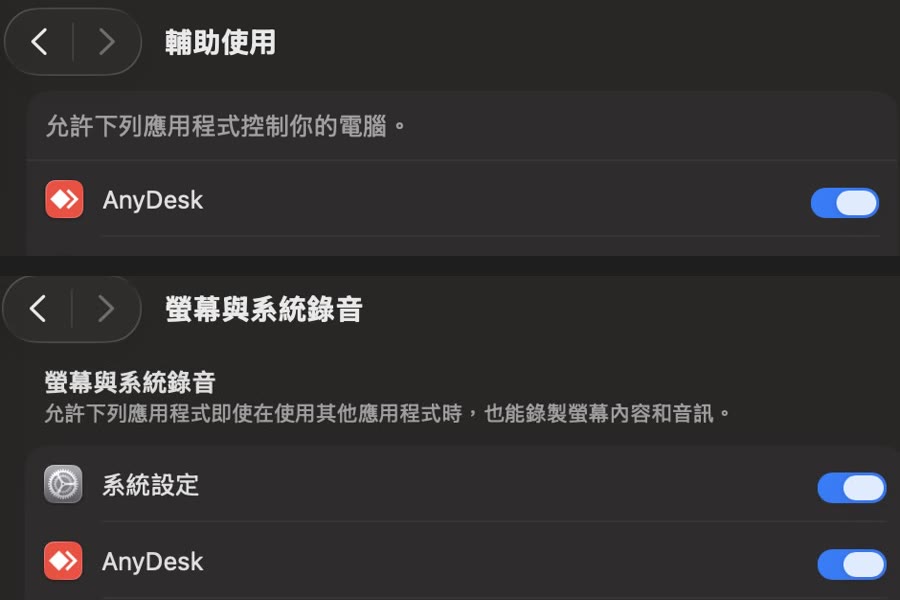
把開關打開,然後「螢幕與系統錄音」再做一次
AnyDesk 加進來之後,記得把開關打開(變藍色)。接著回上一頁點「螢幕與系統錄音」,用同樣的「+」把 AnyDesk 加進來、一樣打開。兩個項目都要,少一個老師就幫不上忙。
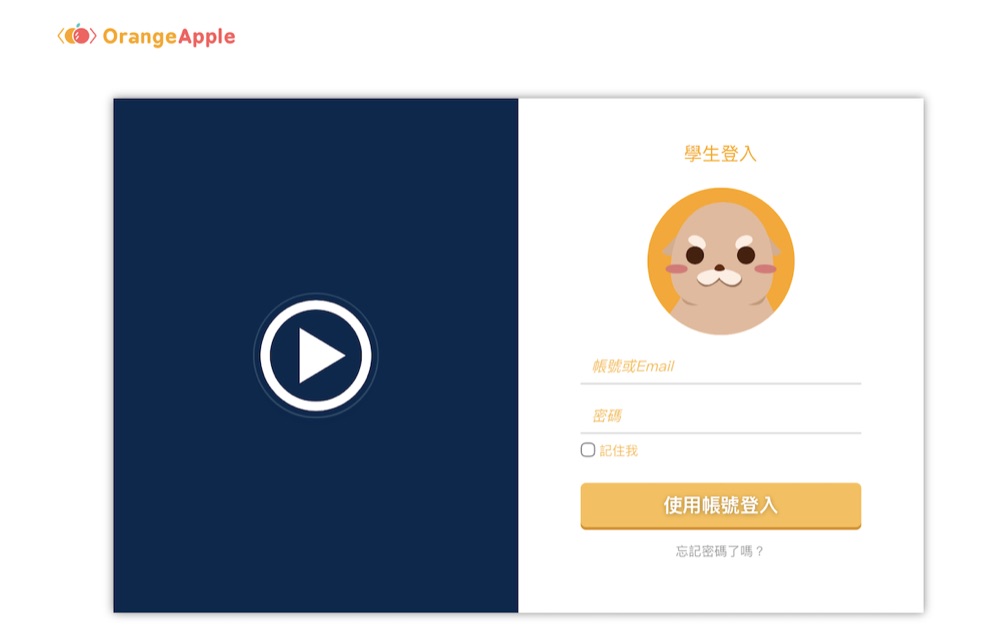
點行前通知信裡的「進上課教室」連結,再點「繼續上課」
系統會自動幫你登入橘蘋學習平台,直接看到孩子今天的課程,點紅色的「繼續上課」按鈕就對了。(連結在你的行前通知信與行事曆通知裡)

點這顆紅色按鈕 登入後就是這個畫面,不用找、不用選。
連結打不開?到 learn.orangeapple.co 用帳號密碼手動登入,帳密在你的行前通知信裡。
點畫面最下方的「線上教室(分享畫面)」
進入課程後,畫面最下方的黑色工具列、最右邊有一顆綠色按鈕,點它,讓老師看得到孩子的操作畫面。
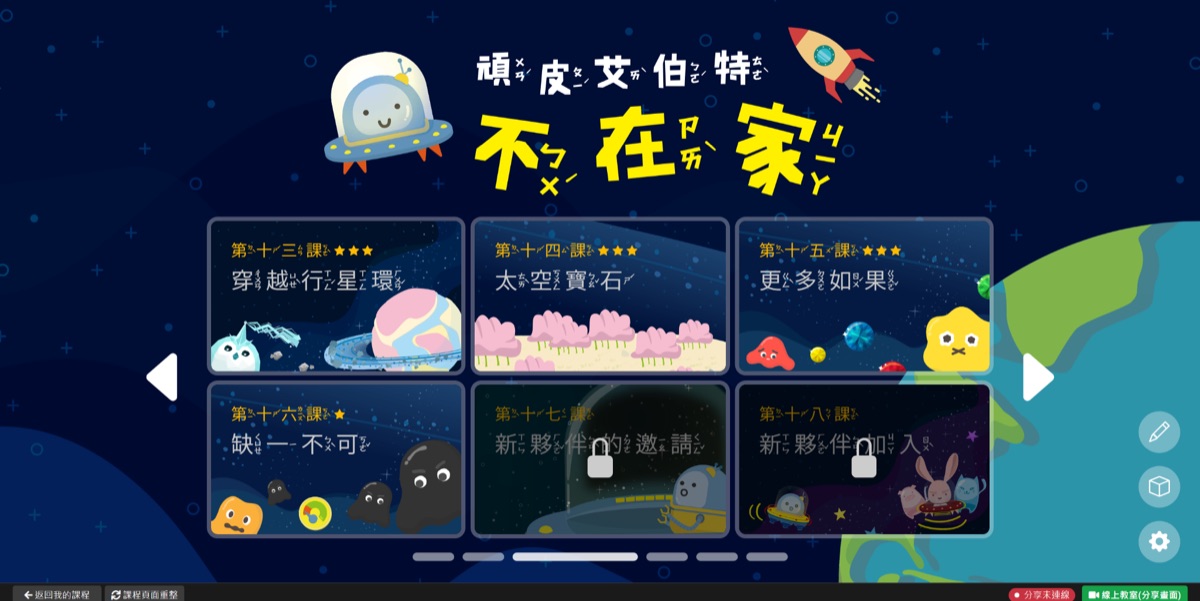
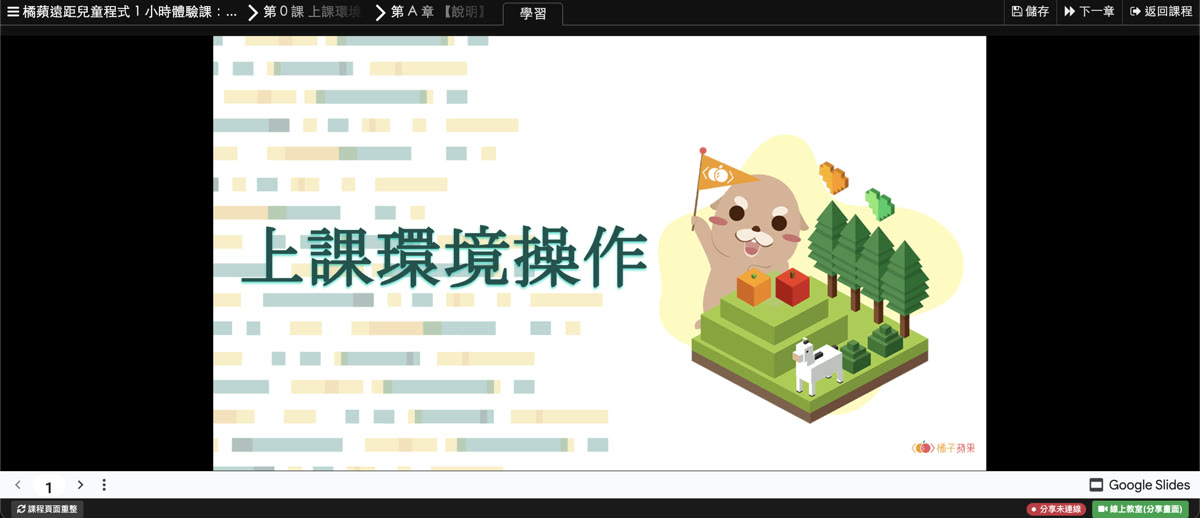
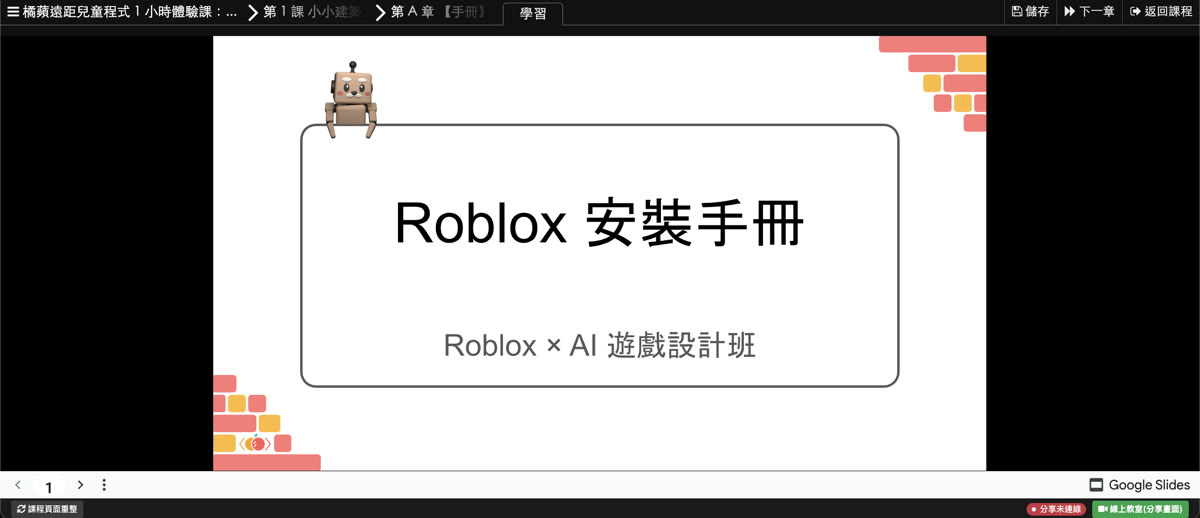
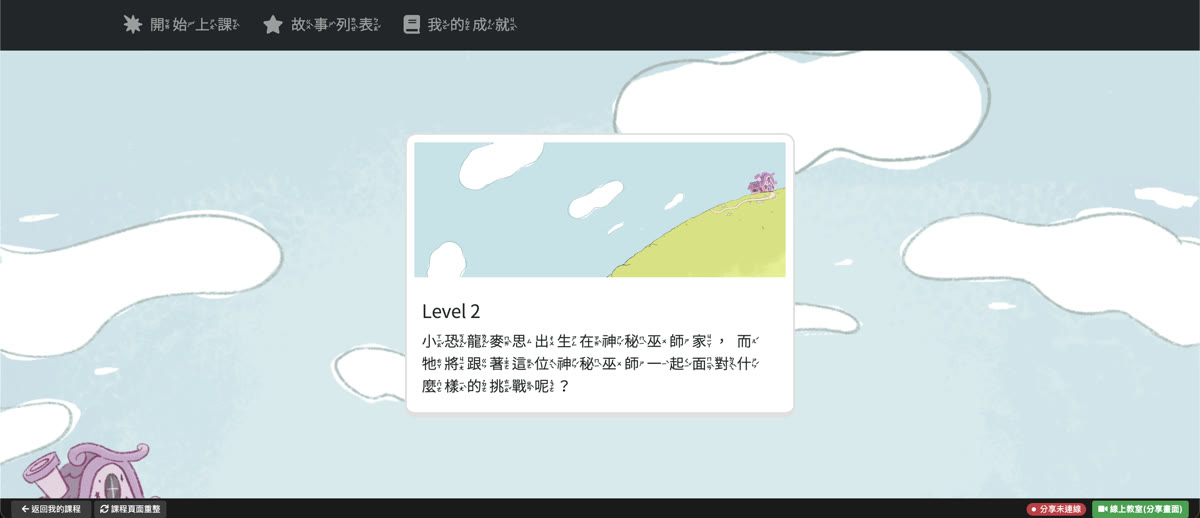
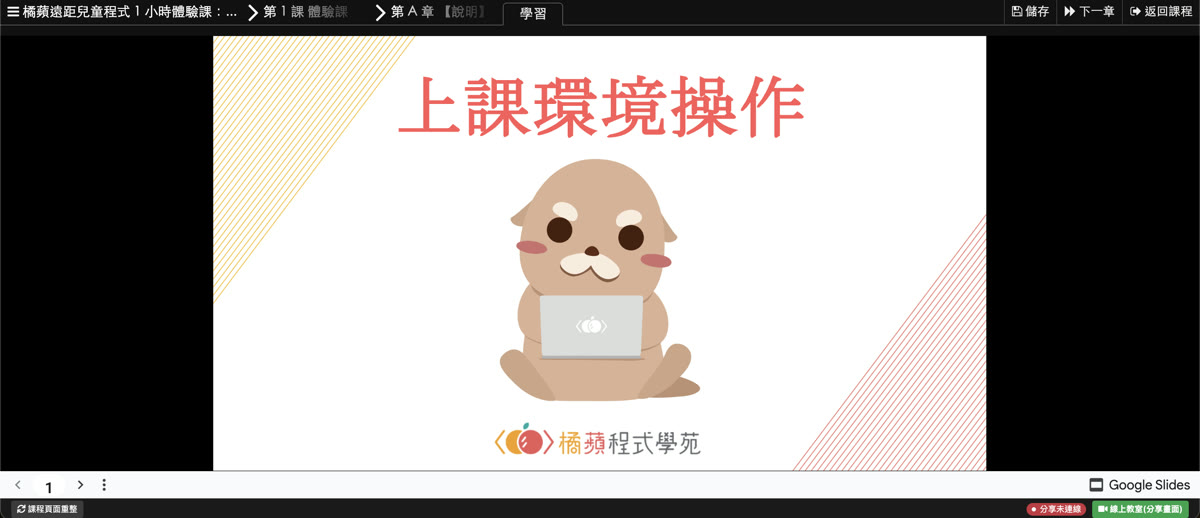
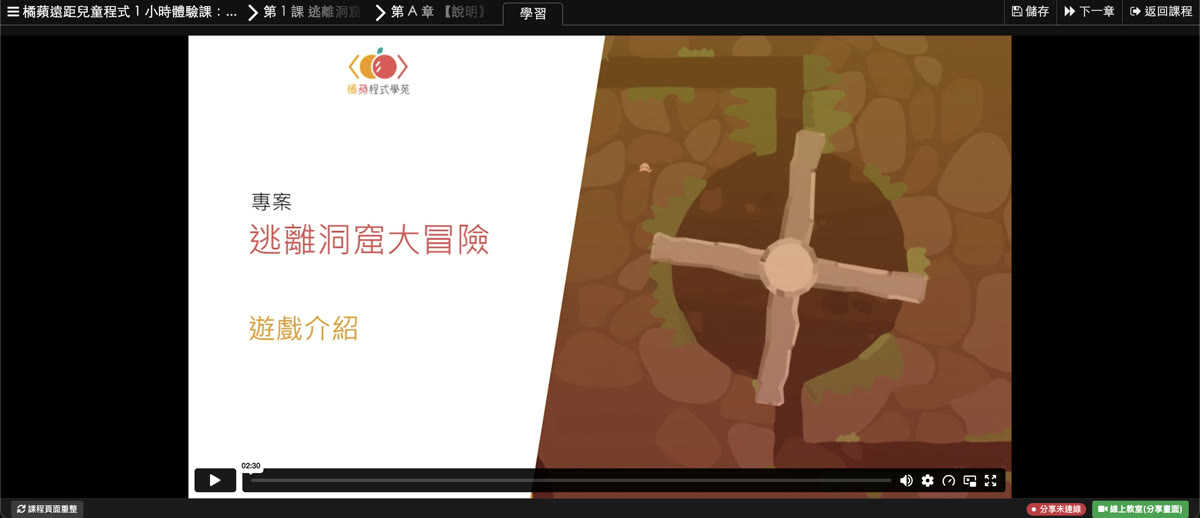
右下角、整個畫面唯一的綠色按鈕 圖為頑皮艾伯特課程,各課程的按鈕位置相同。
選「整個螢幕畫面」→ 點縮圖 → 按「分享」
跳出的視窗上方切到「整個螢幕畫面」,先點一下中間的畫面縮圖,右下角的「分享」按鈕才會亮起來。
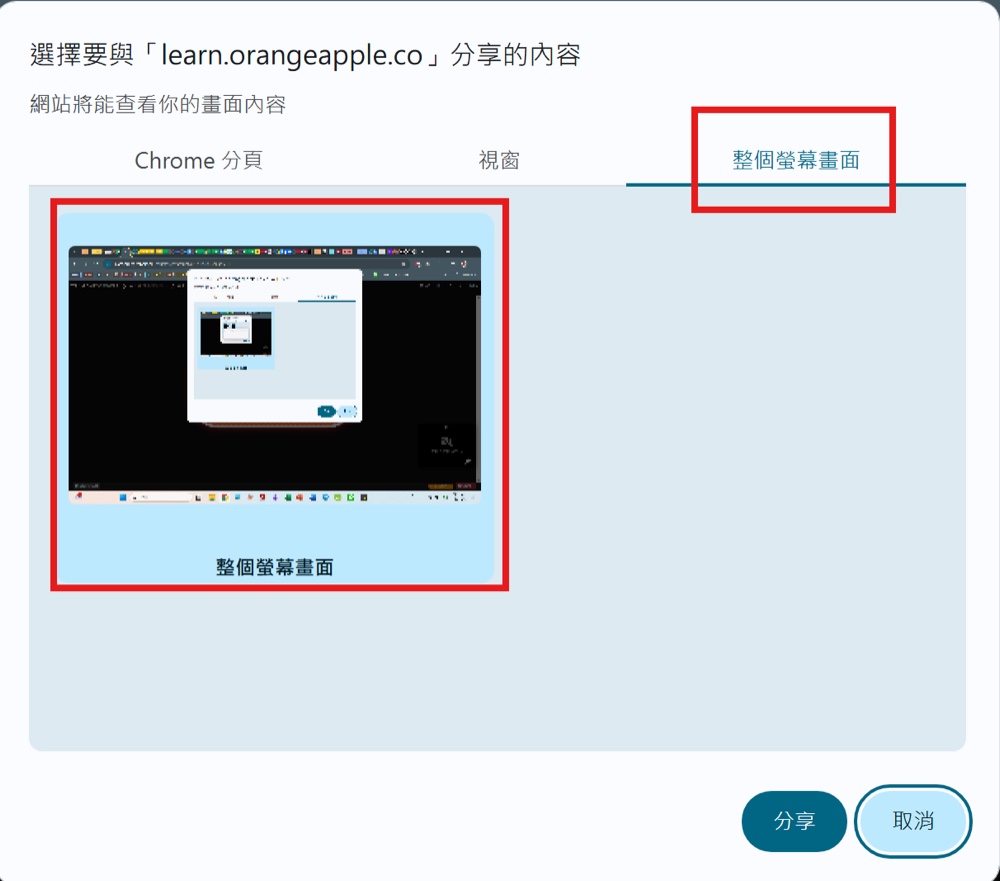
紅框處:先切「整個螢幕畫面」→ 點中間縮圖 → 按「分享」。
分享成功後,畫面下方正中央會出現白色提示條,點「隱藏」,避免上課中誤按「停止分享」。
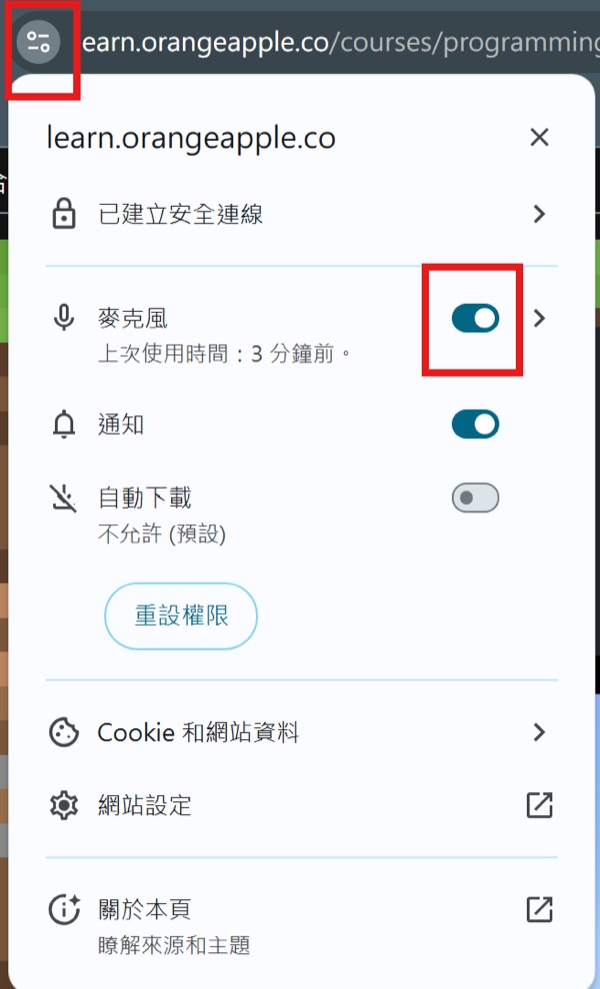
確認麥克風開啟,等老師上課
確認聽得到、也講得出話,筆電內建就可以;桌電請接上一體式耳麥(有麥克風的耳機)。想確認麥克風有沒有開,點網址列左邊的圖示,看「麥克風」開關是綠色的就對了。
提早進教室,看到「老師尚未開啟鏡頭」是正常的,老師會在上課時間開啟鏡頭與孩子連線,保持頁面開啟等候就好。
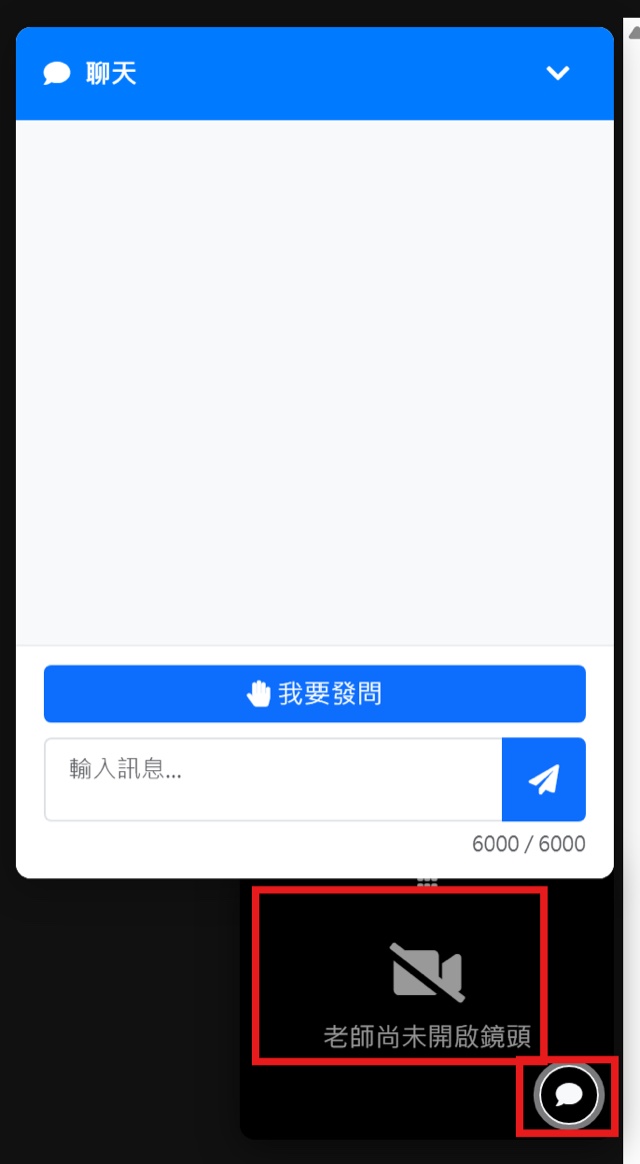
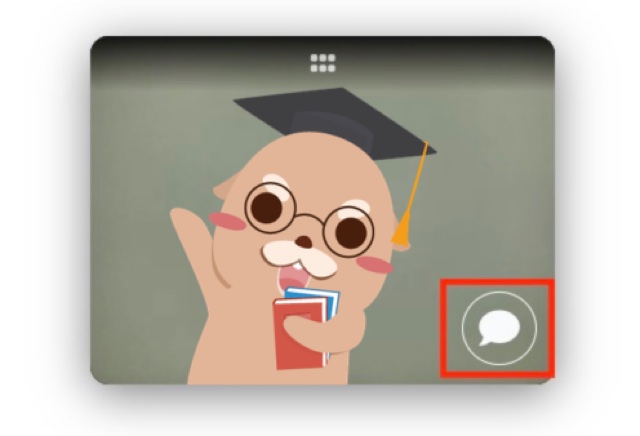
提早進教室看到「老師尚未開啟鏡頭」是正常的,等老師上線就好。點右下圓形按鈕開聊天室,找老師就按藍色「我要發問」。
用 iPad 上課的家庭:進教室步驟
iPad 的螢幕分享方式跟電腦不一樣,有一步比較不直覺,照下面做就不會錯。
打開 OrangeApple Learning App,登入後點「繼續上課」
帳號密碼在行前通知信裡。(麥思數學:登入後點右上角「我的課程」→ 麥思數學)
點右下角「線上教室(分享畫面)」按鈕

麥克風權限跳出來,按「允許」
開始分享 → 開始直播 → 點空白處
不要按「停止直播」。這是 iPad 最容易做錯的一步:直播視窗不會自己消失,點旁邊空白處把它縮小就好,直播仍在進行。
看到老師視窗就完成了
右下角會出現老師的視窗;點聊天按鈕開聊天室,需要找老師時點「我要發問」,老師會來跟孩子通話。
FAQ
常見問題
上線上課需要什麼設備?可以用平板或手機嗎?
上課前需要安裝什麼軟體?
AnyDesk 是什麼?安全嗎?
提早進教室看到「老師尚未開啟鏡頭」,是出錯了嗎?
孩子操作卡住了,老師怎麼協助?
第一次上課前,大概要準備多久?
臨時有事無法上課,怎麼改時間?
家長需要全程陪同嗎?
遇到狀況?我們都在
安裝卡住、登入不了、想改時間,最快的方式是官方 LINE,真人即時回覆。
加入線上課程官方 LINE官方 LINE 服務時間:週一至週五 13:00–21:00・週六日 13:00–17:00|電話 (02) 7709-8229 分機 11